Minggu, 03 November 2013
Membuat Brush Sroke Sendiri pada CorelDRAW
Brush Stroke di CorelDRAW bertujuan untuk mempercantik tampilan atau hiasan pada layout gambar, terkadang dalam membuat desain sesuatu kita ingin terlihat lebih menarik dengan memberikan brush stroke sendiri supaya terlihat berbeda dari yang lain, pada CorelDRAW anda bisa membuat kreasi brush stroke sendiri, langkahnya sebagai berikut;
Buat objek gambar yang akan anda buat menjadi brush stroke misalnya kita buat gambar seperti dibawah ini

Buatnya aku menggunakan 3-Point Curve pada Toolbox, kemudian Copy dan kecilkan, beri efek Blend

Selanjutnya objek dalam keadaan terpilih, pada Toolbox klik Artistic Media tool atau tekan huruf I di keyboard, kemudian klik tombol Brush pada Property Bar, selanjutnya klik Save artistic media stroke juga pada Property Bar

Beri nama file apasaja pada kolom File name, kemudian klik Save dan obyek yang sudah anda save akan masuk pada kotak list

Jika ingin menghapus seleksi Brush Stroke tersebut, kemudian klik Delete pada Property Bar
Nah begitu cara membuat brush stroke sendiri pada CorelDRAW. Monggo di cubo !!!

O ia... gini aja aku anda kasih gambaran cara kerjanya...
Contoh, anda buat object lingkaran

Pada Toolbox klik Artistic Media tool, dan pada Property Bar klik Brush

Pilih Brush Sroke yang telah kita buat tadi

Nah, seperti inilah hasilnya

Sampeyan bisa berkreasi apa saja dengan Brush Stroke yang kita buat tadi...... Ok!!!!

Penggagas adalah Mas Bro Dwi YuliYanto, beliau adalah salah satu dari anggota INDOCCOM

Bekerja Dengan Object Manager Pada CorelDRAW

Apabila kita akan menggambar dengan object yang banyak, disarankan bagi Mas Bro sekalian menggunakan fasilitas Object Manager dengan maksud object akan dibagi-bagi dengan beberapa layer, sehingga akan memudahkan pekerjaan kita. Misalkan kita akan memulai pekerjaan, maka kita buat dulu layer 1, 2, 3, ....dst...
Langkahnya seperti dibawah ini;
Pada Menu Bar --> Window --> Dockers --> Object Manager, maka akan muncul Rollup Docker Object Manager pada kanan layar monitor kita. Selanjutnya klik panah yang dilingkar merah dan pilih New Layer, buat sesuai dengan kebutuhan

Klik Layer 1, tulisan Layer 1 warna merah berarti Layer aktif dan kita bekerja pada layer 1, trus buat object yang kita inginkan;

Selanjutnya klik Layer 2, seperti langkah diatas....

Begitu juga dengan Layer 3, 4, 5 dst..... sama seperti langkah sebelumnya.

Karena begitu banyaknya object yang kita buat, maka kita dapat bekerja dengan Layer tertentu, dengan tidak menampilkan Layer 2 yang lain. Misalkan kita bekerja pada Layer 1 saja, maka icon mata (Show or Hide) pada Layer 2 dan 3 kita klik biar merem, kan kalau kita mau bekerja dengan Layer 1 dan Layer 2 maka yang tidak kita tampilkan hanya Layer 3. begitu dengan Layer 2 yang lain...

Pada Layer 3 juga begitu,.....

Sekarang kita bekerja pada Layer 2, maka yang kita sembunyikan adalah Layer 1 dan Layer 3, pada Layer 2 ini terdiri dari dua object yaitu warna Fill tidak ada warna Outline berwarna merah, seperti gambar dibawah ini;

Kemudian pilih select (pilih/klik) kedua object tersebut dan pada Property Bar klik Weld

Hasilnya yaitu object 1 dan 2 akan tergabung menjadi satu object, coba lihat pada Layer 2

Kemudian beri warna hijau mudah pada Fill dan hilangkan Outline-nya dengan cara klik kanan pada tanda X Color Palette

Begitu juga kalau kita bekerja pada Layer 1 dan Layer 3 dan Layer 2 kita sembunyikan, kemudian lakukan pekerjaan kita sesuai dengan yang kita harapkan yaitu memotong object menberi warna dsb.i.. (agar tidak ada kesan mengulang langkah yang sudah pernah kita lakukan maka untuk cara memotong object anda klik disini..!
dan beri warna sesuai dengan yang kita inginkan, kemudian hilangkan outline-nya.

Atur dengan menu Bland Tool pada Toolbox, kalau masih belum paham caranya buat effect Bland klik disini..!

Kemudian buka icon mata (Show or Hide), sehingga semua object yang ada di area kerja terlihat semua kemudian klik icon Group pada Property Bar, dan gandakan menjadi beberapa object kemudian geser sesuai dengan selera Mas Bro sekalian, dan gambar yang kita buat tadi tampak seger tidak kekurangan pupuk kira-kira.... hehehehe..

Selesai ............
Sabtu, 02 November 2013
Membuat Sudut Tumpul pada Objek Kurva dengan CorelDRAW

CorelDRAW X5
Untuk membuat sudut tumpul pada object kotak yang dibuat dengan Rectangle tool mungkin Mas Bro sering kali menggunakan dengan tool bantu Shape tool, tapi membuat sudut tumpul pada object kurva secara otomatis mungkin anda masih asing, karena fitur ini merupakan fitur baru yang hanya ada pada CorelDRAW X5, dengan fitur ini anda akan mendapat kemudahan untuk membuat sudut tumpul pada object kurva seperti membuat Fillet/Scallop/Chamfer, kalau anda biasa bekerja menggunakan AutoCAD sudah tidak asing dengan istilah itu.
Adapun caranya sebagai berikut;
Letak fiturnya pada Menu Bar --> Window --> Dockers --> klik Fillet/Scallop/Chamfer maka akan muncul kotak perintahnya.
Misal kita buat object yang yang ada sudut lancip pada sisi-sisi object, pilih Fillet dan isi pada kotak radius suka-suka anda atau ketik 0.3 cm misalnya;

Maka akan seperti gambar yang di samping kanan itu;

Pilih Scallop dan isi pada kotak radius suka-suka anda atau ketik 0.3 cm misalnya;

Maka akan seperti gambar yang di samping kanan itu;

Pilih Chamfer dan isi pada kotak radius suka-suka anda atau ketik 0.3 cm misalnya;

Maka akan seperti gambar yang di samping kanan itu;

Demikian selesai.
Penting!!
Sebagai contoh lebih jelas anda bisa intip disini!!
Penting!!
Sebagai contoh lebih jelas anda bisa intip disini!!
Cara Memakai Kemeja Yang Baik dan Benar
Kemeja sering dijadikan pakaian formal ketika menghadiri acara resmi. Maka untuk memakai kemeja juga sebenarnya memiliki aturan-aturan atau cara tersendiri agar anda tampil prima dengan gaya yang pas. Berikut ini aturan memakai kemeja yang mungkin berguna untuk anda ketahui

Aturan Kerah
Ada banyak model kerah kemeja yang mungkin membuat Anda bingung. Sebenarnya, dari semuanya, yang wajib Anda miliki adalah kerah semispread. Jenis ini merupakan pilihan paling pas bagi Anda yang ingin terlihat rapi, bersih, dan fashionable. Anda bisa memadukannya dengan berbagai jenis dasi –baik slim tie maupun regular tie. Tanpa dasi? Tak masalah.
.jpg)
Aturan Leher
Kami yakin sebagian besar dari Anda memilih kemeja hanya berdasarkan ukuran Small, Medium, atauLarge. Tapi, tahukah Anda bahwa ada ukuran-ukuran lain yang sebaiknya juga Anda tahu? Salah satunya adalah ukuran kerah. Anda memang tak akan menemukan keterangan ukuran kerah di label pakaian, tapi Anda bisa mengeceknya sendiri. Caranya: Gunakan aturan-1-jari. Coba masukkan 1 jari tangan Anda di antara kerah dan leher. Jika bisa, berarti inilah kemeja dengan ukuran leher yang pas untuk Anda. Sedangkan jika celah antara kerah dan leher cukup untuk 2 jari, itu artinya tidak cocok untuk Anda. Terlalu besar, bung!
.jpg)
Aturan Lengan
Untuk mengetahui rumusan lengan yang tepat, perhatikan bagian bahu. Usahakan bagian bahu kemeja Anda melekat dengan pas seolah sedang memeluk bahu Anda. Bagian bahu yang terlalu sempit akan menimbulkan masalah di bagian lengan. Lalu, perhatikan juga panjang lengan agar tak terlalu panjang atau pendek. Panjang yang pas adalah jika bagian cuff jatuh tepat di bagian pergelangan tangan Anda.
.jpg)
Aturan Motif
Baiklah, kini Anda sudah menguasai aturan-aturan dasar kemeja. Jadi, tak ada salahnya Anda mulai bermain-main dengan motif. Dalam memilih motif, Anda bisa menyesuaikannya dengan karakter pribadi dan bidang pekerjaan Anda. Bergembiralah Anda yang berkecimpung di dunia kreatif karena Anda lebih bebas bermain-main dengan motif dan warna. Sedangkan jika Anda berkecimpung di dunia kerja yang lebih ‘serius’, motif thin-stripe atau small-checks merupakan pilihan yang lebih aman untuk menunjukkan profesionalisme Anda.
Selengkapnya
Ada banyak model kerah kemeja yang mungkin membuat Anda bingung. Sebenarnya, dari semuanya, yang wajib Anda miliki adalah kerah semispread. Jenis ini merupakan pilihan paling pas bagi Anda yang ingin terlihat rapi, bersih, dan fashionable. Anda bisa memadukannya dengan berbagai jenis dasi –baik slim tie maupun regular tie. Tanpa dasi? Tak masalah.
Kami yakin sebagian besar dari Anda memilih kemeja hanya berdasarkan ukuran Small, Medium, atauLarge. Tapi, tahukah Anda bahwa ada ukuran-ukuran lain yang sebaiknya juga Anda tahu? Salah satunya adalah ukuran kerah. Anda memang tak akan menemukan keterangan ukuran kerah di label pakaian, tapi Anda bisa mengeceknya sendiri. Caranya: Gunakan aturan-1-jari. Coba masukkan 1 jari tangan Anda di antara kerah dan leher. Jika bisa, berarti inilah kemeja dengan ukuran leher yang pas untuk Anda. Sedangkan jika celah antara kerah dan leher cukup untuk 2 jari, itu artinya tidak cocok untuk Anda. Terlalu besar, bung!
Untuk mengetahui rumusan lengan yang tepat, perhatikan bagian bahu. Usahakan bagian bahu kemeja Anda melekat dengan pas seolah sedang memeluk bahu Anda. Bagian bahu yang terlalu sempit akan menimbulkan masalah di bagian lengan. Lalu, perhatikan juga panjang lengan agar tak terlalu panjang atau pendek. Panjang yang pas adalah jika bagian cuff jatuh tepat di bagian pergelangan tangan Anda.
Baiklah, kini Anda sudah menguasai aturan-aturan dasar kemeja. Jadi, tak ada salahnya Anda mulai bermain-main dengan motif. Dalam memilih motif, Anda bisa menyesuaikannya dengan karakter pribadi dan bidang pekerjaan Anda. Bergembiralah Anda yang berkecimpung di dunia kreatif karena Anda lebih bebas bermain-main dengan motif dan warna. Sedangkan jika Anda berkecimpung di dunia kerja yang lebih ‘serius’, motif thin-stripe atau small-checks merupakan pilihan yang lebih aman untuk menunjukkan profesionalisme Anda.
sumber
Cara membuat Link Otomatis

Begini cara membuatnya;
Coba silahkan anda sorot dengan mouse link dibawah ini
HOME
Kodenya seperti ini;
<a href="http://.blogspot.com/" onMouseover="window.location=this.href">HOME</a>
Merah; URL (alamat) yang dituju
Biru; Tulisan yang ditampilkan
Kalau anda ingin membuat link dengan tampilan gambar begini hasilnya;

Kodenya seperti ini;
<a href="http://.blogspot.com/" onMouseover="window.location=this.href"><img src="https://blogger.googleusercontent.com/img/b/R29vZ2xl/AVvXsEhfHU9cVRsp51eSFte03asLTWJmgtqcJAvur5p24M4oegIbr_0jCQq8zfG23IllyHCun7fu69yhXrnMxg0JRPg7DQRvXt3yaFG1D-MxLfPqgrbXo84MFZULEqOXXW1b2mEQ5z4ZiPsXFmw/s800/home_img.png" /></a>
Merah; URL yang dituju
Biru; URL gambar yang ditampilkan
Kalau aku nggak pakai cara seperti ini kalau anda mau coba silahkan, aku nggak ikut-ikut,...hehehe....
Jumat, 01 November 2013
Harga Printer Laserjet HP P1102 Baru
Berikut akan saya informasikan harga printer HP Laserjet pro P1102 terbaru 2013 serta spesifikasi dan kelebihannya. Printer keluaran HP ini merupakan produk unggulan dan terlaris saat ini, kenapa tidak? Selain fiturnya lumayan lengkap juga harganya yang sangat terjangkau, hanya dibawah 1 jutaan. Untuk informasi daftar harga printer2 dibawah harga satu juta, kamu dapat melihat page berikut daftar harga printer dibawah 1 jutaan
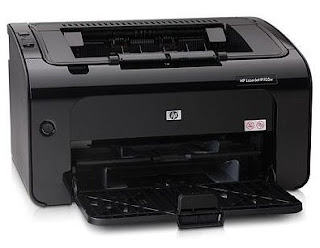 Oke, kita lanjut kembali, printer HP Laser p1102 merupakan printer yang dikususkan untuk pengguna rumaahan dan kantor-kantor kecil. Dikarenakan HP laserJet p1102 ini memiliki keunggulan seperti mampu mencetak secara wireless atau tanpa kabel dimanapun kita berada, dengan menggunakan teknologi jaringan nirkabel 802.11b/g sehingga cocok untuk digunakan diperkantoran dan dirumah, kita tidak perlu menggunakan tambahan kabel ekstra untuk mencetak foto atau dokument. untuk info daftar harga HP terbaru, coba lihat informasinya disini daftar harga printer HP terbaru 2013
Kelebihan lainnya adalah terdapat fitur HP Smart Install, Disaat kita berpergian cukup mencolokan dan kita dapat menggunakannya untuk mencetak, jadi kita tidak perlu repot-repot untuk menginstall menggunakan CD.
Kelebihan printer hp laserjet pro P1102 lainnya adalah Printer ini paling disukai oleh para pecinta alam khususnya karena, HP Laserjet p1102 ini merupakan printer yang paling hemat energi. Printer yang sangat ideal untuk para pengusaha kecil namun membutuhkan printer laser dengan harga yang terjangkau dan hemat energi.
Printer HP laser ini juga memiliki kelebihan mencetak mobile dan setup yang cepat, dengan fitur HP ePrint, maka kita dapat mencetak dimanapun secara virtual. Dan juga terdapat aplikasi AirPrint™ yang berguna untuk mencetak secara wireless dengan menggunakan perangkat mobile seperti iPad, Apple iPhone, dan iPod touch.
Untuk kemampuan mencetaknya adalah 250 sampai 1500 lembar kertas per bulan dengan performa yang cukup tinggi, maka Bisa disimpulkan bahwa HP Laserjet P1102 adalah salah satu Printer Monochrome terbaik dan sangat cocok untuk pengguna rumahan atau kantor yang bisa kamu dapatkan.
 Spesifikasi Printer Laserjet HP P1102 antara lain: Print speed black (normal, A4) Up to 18 ppm dengan berat 5.2 kg yang berukuran 349 x 238 x 196 mm, power requirements Input voltage 115 to 127 VAC (+/- 10%), 60 Hz (+/- 2 Hz), 12 amp, power consumption (active) hanya 360 watt, serta power consumption (standby) hanya 1.4 watt dan Power consumption (off) 0.6 watt saja.
Untuk harga printer HP laserjet pro p1102 baru berkisar Rp 825.000,- sampai Rp 900.000,- saja. Cukup terjangkau bukan :) oke semoga informasi ini cukup membantu teman-teman sebagai referensi sebelum membeli printer laser ini. Untuk informasi lainnya silahkan lihat page berikut dibawah :
Harga Printer HP Laserjet mpf m275
Harga printer HP k209 baru
Kumpulan desain mug dan pin keren
Jual desain cutting sticker mantab
Selengkapnya
Oke, kita lanjut kembali, printer HP Laser p1102 merupakan printer yang dikususkan untuk pengguna rumaahan dan kantor-kantor kecil. Dikarenakan HP laserJet p1102 ini memiliki keunggulan seperti mampu mencetak secara wireless atau tanpa kabel dimanapun kita berada, dengan menggunakan teknologi jaringan nirkabel 802.11b/g sehingga cocok untuk digunakan diperkantoran dan dirumah, kita tidak perlu menggunakan tambahan kabel ekstra untuk mencetak foto atau dokument. untuk info daftar harga HP terbaru, coba lihat informasinya disini daftar harga printer HP terbaru 2013Kelebihan lainnya adalah terdapat fitur HP Smart Install, Disaat kita berpergian cukup mencolokan dan kita dapat menggunakannya untuk mencetak, jadi kita tidak perlu repot-repot untuk menginstall menggunakan CD.
Kelebihan printer hp laserjet pro P1102 lainnya adalah Printer ini paling disukai oleh para pecinta alam khususnya karena, HP Laserjet p1102 ini merupakan printer yang paling hemat energi. Printer yang sangat ideal untuk para pengusaha kecil namun membutuhkan printer laser dengan harga yang terjangkau dan hemat energi.
Printer HP laser ini juga memiliki kelebihan mencetak mobile dan setup yang cepat, dengan fitur HP ePrint, maka kita dapat mencetak dimanapun secara virtual. Dan juga terdapat aplikasi AirPrint™ yang berguna untuk mencetak secara wireless dengan menggunakan perangkat mobile seperti iPad, Apple iPhone, dan iPod touch.
Untuk kemampuan mencetaknya adalah 250 sampai 1500 lembar kertas per bulan dengan performa yang cukup tinggi, maka Bisa disimpulkan bahwa HP Laserjet P1102 adalah salah satu Printer Monochrome terbaik dan sangat cocok untuk pengguna rumahan atau kantor yang bisa kamu dapatkan.
Spesifikasi Printer Laserjet HP P1102 antara lain: Print speed black (normal, A4) Up to 18 ppm dengan berat 5.2 kg yang berukuran 349 x 238 x 196 mm, power requirements Input voltage 115 to 127 VAC (+/- 10%), 60 Hz (+/- 2 Hz), 12 amp, power consumption (active) hanya 360 watt, serta power consumption (standby) hanya 1.4 watt dan Power consumption (off) 0.6 watt saja.Untuk harga printer HP laserjet pro p1102 baru berkisar Rp 825.000,- sampai Rp 900.000,- saja. Cukup terjangkau bukan :) oke semoga informasi ini cukup membantu teman-teman sebagai referensi sebelum membeli printer laser ini. Untuk informasi lainnya silahkan lihat page berikut dibawah :
Harga Printer HP Laserjet mpf m275
Harga printer HP k209 baru
Kumpulan desain mug dan pin keren
Jual desain cutting sticker mantab
Cara Mengamankan Data di Laptop
Ingin tahu cara paling mudah untuk mengamankan data di hard disk tanpa keluar biaya? Setelah sebelumnya kita membahas betapa password login Windows itu sama sekali tidak berguna. Sekarang, kita bicarakan tips mengamankan data sensitif di hard disk.
Ingin benar-benar mengamankan data penting anda? Gunakan enkripsi!
Satu-satunya cara untuk mengamankan data di Windows dengan gratis dan tanpa upaya lebih, alias harus install aplikasi lain adalah dengan memanfaatkan fitur enkripsi. Windows memberikannya dengan gratis.
Dengan enkripsi ini, jika data anda dibaca di komputer yang tidak bersesuaian, file anda tidak akan mau dibuka atau dibaca, kecuali sesuai dengan pola yang dipakai untuk mengacaknya, atau mereka tahu password yang anda pasangkan pada data tersebut.
Namun, sebagai konsekuensinya, jika kita melakukan enkripsi terhadap sejumlah besar data, adalah sedikit pengurangan kinerja. Ini juga jadi bahan pertimbangan, seperlu apa anda melakukan enkripsi data. Jika yang anda lakukan dengan laptop atau komputer hanyalah surfing Facebook dan Youtube, sedikit mengolah data dengan Excel, atau mengetik dokumen biasa dengan Word, sepertinya anda tidak perlu melakukan enkripsi. Dokumen yang layak untuk dienkripsi paling tidak adalah dokumen keuangan atau dokumen bisnis yang penting. Meski sebenarnya, anda sendiri yang paling berhak menentukan sensitivitas data dari file anda. Lakukan enkripsi seperlunya.
Jika anda tetap ingin melakukan enkripsi data, minimal anda memakai Windows versi Professional untuk bisa menggunakan BitLocker untuk meng-enkripsi data di hard drive. Jika anda tidak memakai versi Professional, ada pilihan lain yang bagus dan gratis, yaitu dengan menggunakan aplikasi open-source yang free namun sakti, TrueCrypt.
Download TrueCrypt Versi Terbaru
Anda akan diminta untuk memasukkan password setiap kali booting, sehingga file yang anda enkrip bisa dibaca. Anda juga bisa mengatur supaya dia menyimpan file-file penting di folder tertentu, dan membiarkan file lain di luarnya tidak ter-enkripsi.

Haha, ternyata password Windows tetap ada gunanya ya…, paling tidak itu akan membuat orang sungkan. Kalau mau lebih aman, enkripsi juga file-file penting anda.
Ok. Tidak ada sistem yang sempurna. Tentu masih saja ada kemungkinan orang yang bisa membuka file teracak dengan algoritma enkripsi paling sulit sekalipun. Namun, tidak semua orang bisa dan merasa data anda layak didapatkan sampai sedemikian rupa. Kecuali anda berurusan dengan data sensitif milik perusahaan, pemerintah, atau barangkali anda seorang mata-mata?
Selengkapnya
Ingin benar-benar mengamankan data penting anda? Gunakan enkripsi!
Satu-satunya cara untuk mengamankan data di Windows dengan gratis dan tanpa upaya lebih, alias harus install aplikasi lain adalah dengan memanfaatkan fitur enkripsi. Windows memberikannya dengan gratis.
Dengan enkripsi ini, jika data anda dibaca di komputer yang tidak bersesuaian, file anda tidak akan mau dibuka atau dibaca, kecuali sesuai dengan pola yang dipakai untuk mengacaknya, atau mereka tahu password yang anda pasangkan pada data tersebut.
Namun, sebagai konsekuensinya, jika kita melakukan enkripsi terhadap sejumlah besar data, adalah sedikit pengurangan kinerja. Ini juga jadi bahan pertimbangan, seperlu apa anda melakukan enkripsi data. Jika yang anda lakukan dengan laptop atau komputer hanyalah surfing Facebook dan Youtube, sedikit mengolah data dengan Excel, atau mengetik dokumen biasa dengan Word, sepertinya anda tidak perlu melakukan enkripsi. Dokumen yang layak untuk dienkripsi paling tidak adalah dokumen keuangan atau dokumen bisnis yang penting. Meski sebenarnya, anda sendiri yang paling berhak menentukan sensitivitas data dari file anda. Lakukan enkripsi seperlunya.
Jika anda tetap ingin melakukan enkripsi data, minimal anda memakai Windows versi Professional untuk bisa menggunakan BitLocker untuk meng-enkripsi data di hard drive. Jika anda tidak memakai versi Professional, ada pilihan lain yang bagus dan gratis, yaitu dengan menggunakan aplikasi open-source yang free namun sakti, TrueCrypt.
Download TrueCrypt Versi Terbaru
Anda akan diminta untuk memasukkan password setiap kali booting, sehingga file yang anda enkrip bisa dibaca. Anda juga bisa mengatur supaya dia menyimpan file-file penting di folder tertentu, dan membiarkan file lain di luarnya tidak ter-enkripsi.
Haha, ternyata password Windows tetap ada gunanya ya…, paling tidak itu akan membuat orang sungkan. Kalau mau lebih aman, enkripsi juga file-file penting anda.
Ok. Tidak ada sistem yang sempurna. Tentu masih saja ada kemungkinan orang yang bisa membuka file teracak dengan algoritma enkripsi paling sulit sekalipun. Namun, tidak semua orang bisa dan merasa data anda layak didapatkan sampai sedemikian rupa. Kecuali anda berurusan dengan data sensitif milik perusahaan, pemerintah, atau barangkali anda seorang mata-mata?
Langganan:
Postingan (Atom)